
DGI Cameroun : Comment soumettre une demande d enregistrement en ligne sur registrations.dgi.cm (Guide 2026 + PDF officiel)
La Direction Générale des Impôts (DGI) du Cameroun a lancé sa plateforme dématérialisée registrations.dgi.cm pour enregistrer en ligne marchés publics, bons de commande, actes notariés, mutations immobilières et autres actes assujettis aux droits d'enregistrement. Fini les files d'attente au Centre des Impôts : déclaration, paiement (Mobile Money, Orange Money, Campost Pay, Trésor Pay) et retrait de l'attestation se font désormais à 100 % en ligne, avec un QR code de vérification pour authentifier le document.
Ce guide pratique reprend, étape par étape, l'intégralité de la procédure officielle publiée par la DGI dans son Guide rapide du contribuable — Soumettre une demande d'enregistrement. Captures d'écran, astuces, points de blocage fréquents : tout y est. Et si vous préférez le PDF officiel, il est téléchargeable juste au-dessus.
Les 4 étapes en bref
1. Se connecter sur registrations.dgi.cm avec son NIU. 2. Sélectionner le type d'acte (marché public, bon de commande, acte notarié…) puis remplir le formulaire de liquidation. 3. Payer les droits via Mobile Money, Orange Money, Campost Pay ou Trésor Pay. 4. Suivre le dossier et télécharger l'attestation d'enregistrement (avec QR code de vérification) une fois validée par l'administration.
À qui s'adresse cette plateforme ?
La plateforme registrations.dgi.cm est ouverte à tous les contribuables disposant d'un NIU (Numéro Identifiant Unique) actif au Cameroun. Si vous n'avez pas encore de NIU, vérifiez d'abord votre situation fiscale ou créez un dossier avec LeFisk pour obtenir votre NIU rapidement.
Voici les actes principaux que vous pouvez désormais enregistrer en ligne :
- Commande publique : marchés publics, lettres de commande publique, bons de commande
- Mutations immobilières : ventes, donations, échanges de biens immobiliers
- Actes notariés : statuts de société, procurations, conventions notariées
- Actes judiciaires : jugements, ordonnances, sentences arbitrales
- Autres actes : baux commerciaux, cessions de fonds, contrats divers
Partie I — Connexion à la plateforme registrations.dgi.cm
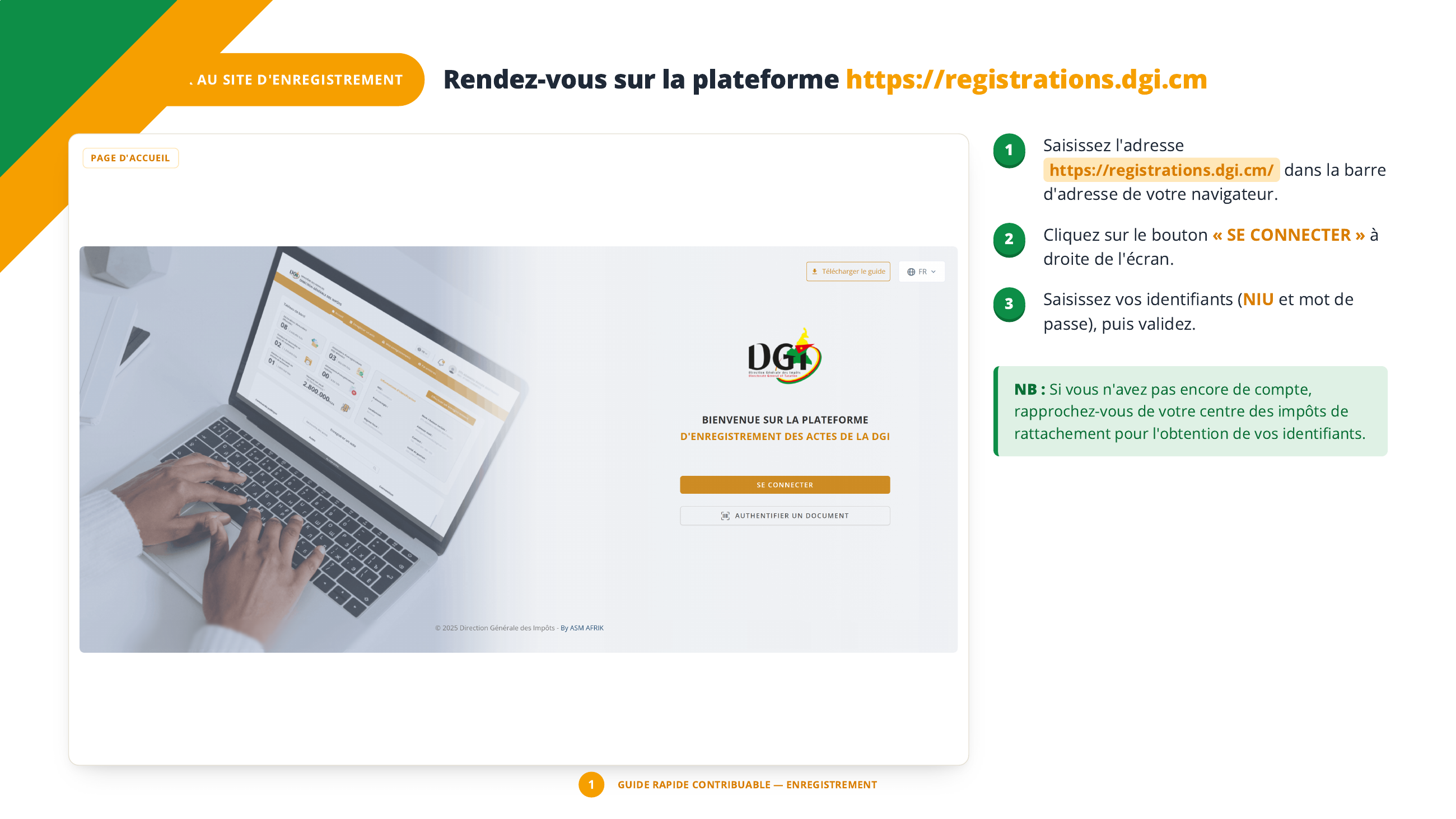
Étape 1 — Saisir l'adresse et se connecter
- Tapez https://registrations.dgi.cm/ dans la barre d'adresse de votre navigateur.
- Cliquez sur le bouton « SE CONNECTER » à droite de l'écran.
- Saisissez vos identifiants : NIU et mot de passe.
Pas encore de compte ?
Rapprochez-vous de votre Centre des Impôts de rattachement pour obtenir vos identifiants (NIU + mot de passe initial). Si vous ignorez votre centre, vérifiez-le sur votre dernière quittance ou via notre outil de vérification de quittance.

Étape 2 — Confirmer vos informations capitales
À votre premier accès, un formulaire s'affiche automatiquement. Il sert à recevoir vos notifications en temps réel sur le traitement de vos déclarations. Renseignez :
- Numéro de téléphone (mobile recommandé pour SMS instantanés)
- Commune (ex. Yaoundé I, Douala III, Bafoussam I…)
- Adresse e-mail, à confirmer dans le second champ
Cliquez ensuite sur « METTRE À JOUR MES INFORMATIONS ET AVANCER ». Vous accédez alors à votre tableau de bord personnel.
Partie II — Dépôt en ligne de la demande d'enregistrement
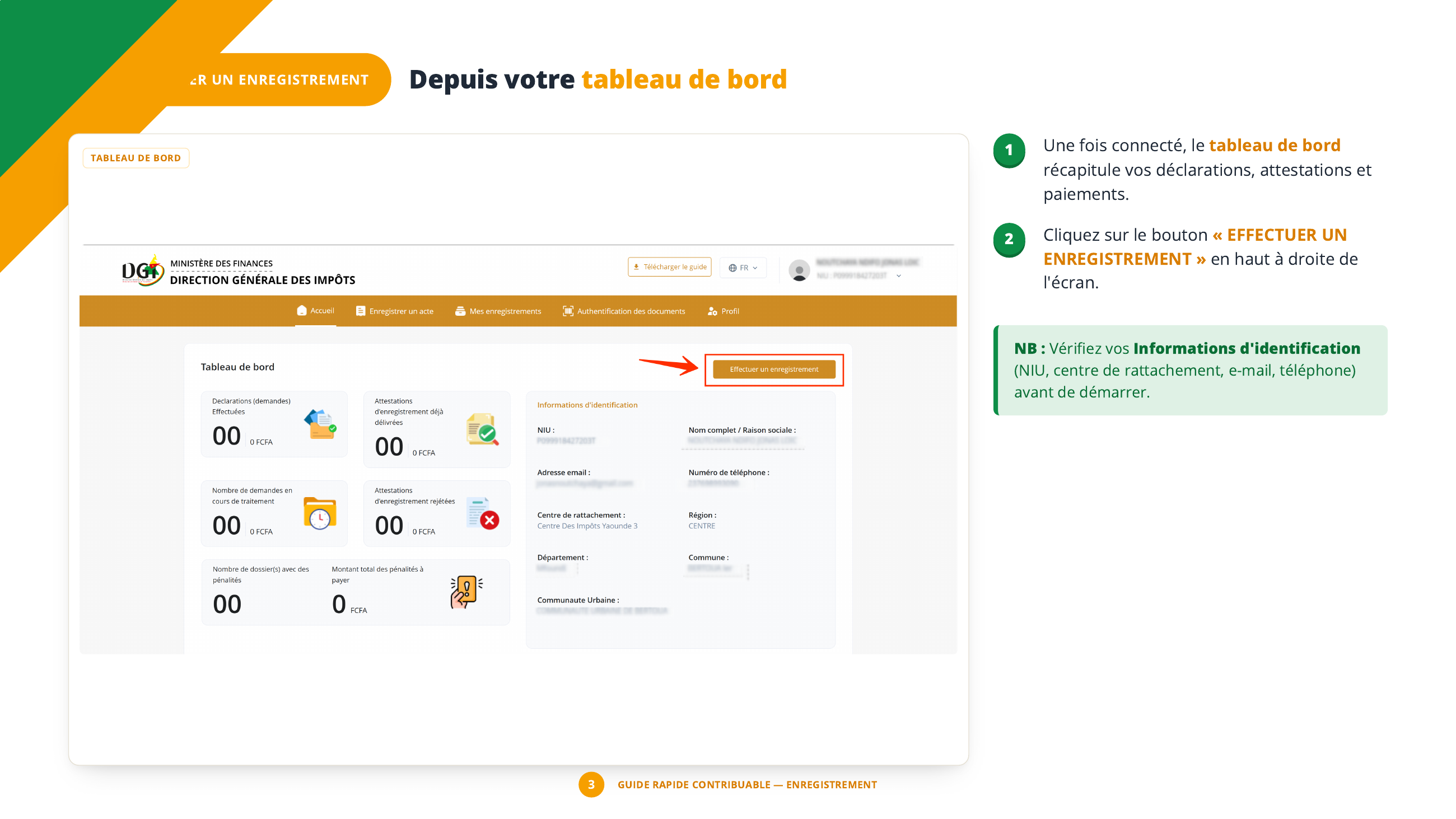
Étape 3 — Depuis le tableau de bord
Une fois connecté, le tableau de bord récapitule vos déclarations effectuées, attestations déjà délivrées, demandes en cours de traitement et éventuelles pénalités. Vérifiez vos Informations d'identification (NIU, centre de rattachement, e-mail, téléphone) avant de démarrer. Cliquez ensuite sur « Effectuer un enregistrement » en haut à droite.
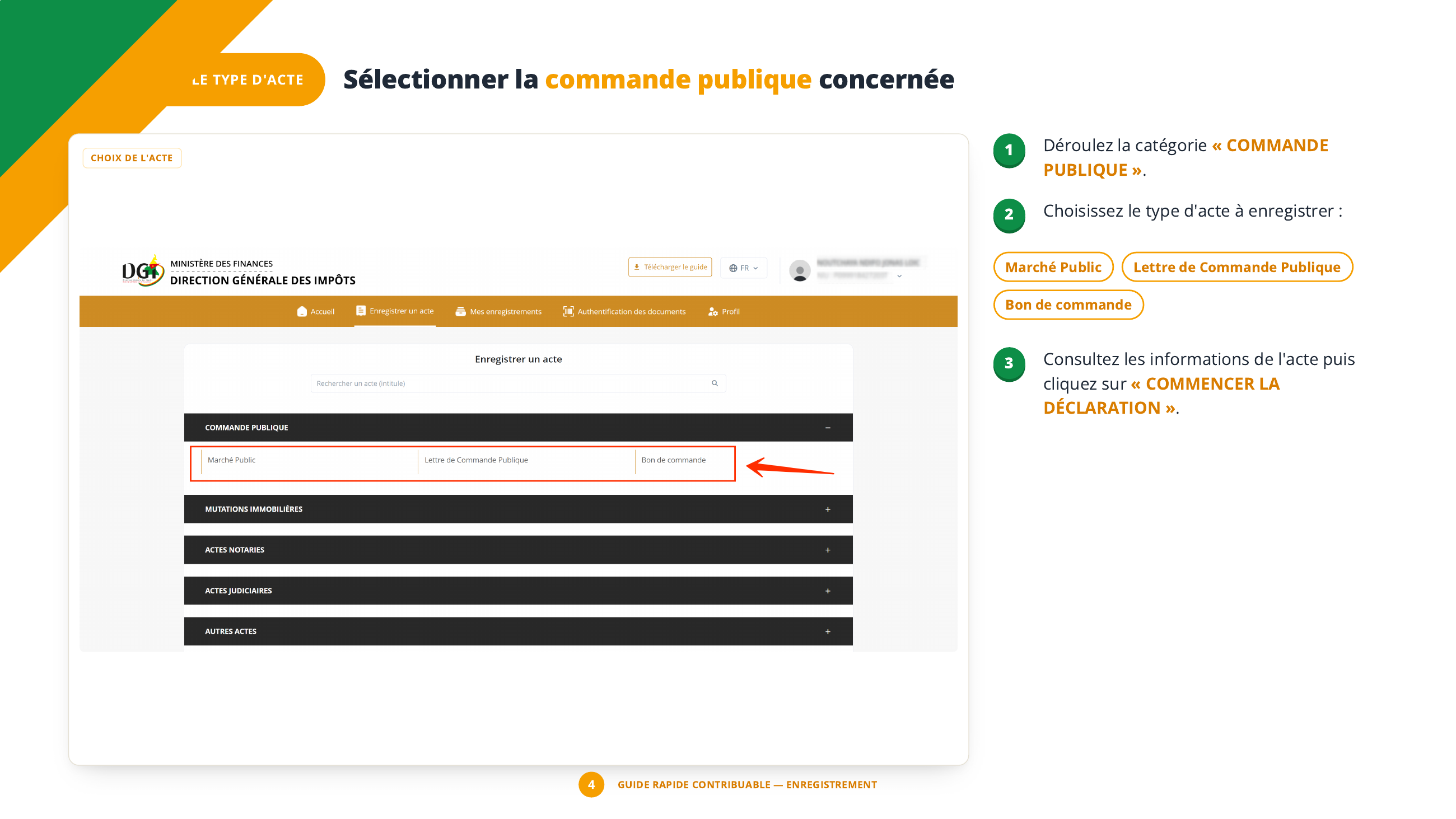
Étape 4 — Sélectionner le type d'acte
Déroulez la catégorie qui vous concerne (ex. « COMMANDE PUBLIQUE ») puis choisissez l'acte précis : Marché Public, Lettre de Commande Publique ou Bon de Commande. Consultez les informations affichées puis cliquez sur « COMMENCER LA DÉCLARATION ».

Étape 5 — Saisir les informations du marché et liquider
Renseignez les informations sur l'acte :
- Numéro du marché (format type : 2024/00123)
- Date de signature et date de notification
- Organisme (Maître d'ouvrage / Délégué)
- Centre de rattachement (pré-rempli depuis votre profil)
- S'il s'agit d'un marché à tranche ou d'un avenant (oui/non)
Complétez ensuite les Éléments d'imposition :
- Montant TTC (le HT se calcule automatiquement)
- Soumission à la TVA (oui/non)
- Nombre d'exemplaires légaux, exemplaires supplémentaires, pages, annexes
- Cautionnement, garantie, nantissement (avec TTC oui/non)
- Marché gratuit ou carburant
Cliquez sur « LIQUIDER (CALCULER) » pour obtenir le détail des droits liquidés (droit d'enregistrement, FEICOM, CAC, timbre de dimension…), puis « SUIVANT » en bas à droite.
Astuce LeFisk
Le montant total des droits affiché par la liquidation est définitif. Avant de cliquer sur SUIVANT, vérifiez que le montant TTC saisi correspond exactement au marché signé. Une erreur ici déclenche un rejet à l'étape récapitulatif et fait perdre du temps.

Étape 6 — Téléverser les pièces jointes
Trois documents au minimum sont attendus :
- Contrat de marché public (PDF, toutes les pages, max 10 Mo)
- Lettre de notification (PDF, toutes les pages, max 10 Mo)
- Annexes à fusionner en un seul PDF s'il y en a plusieurs
Cliquez sur « + Charger la pièce jointe » pour chaque document, puis sur « SUIVANT » une fois tous les fichiers chargés.
Fichier trop volumineux ?
Si votre contrat dépasse 10 Mo, compressez le PDF (outils gratuits en ligne ou via Word → Enregistrer au format PDF en mode "taille minimale"). Le scan doit rester lisible — préférez 200 dpi noir et blanc.

Étape 7 — Vérifier le récapitulatif et soumettre
Vérifiez attentivement toutes les informations saisies et la liquidation des droits (droit d'enregistrement, FEICOM, CAC part communauté urbaine, timbre de dimension…). Cochez la case « Je m'engage sur l'honneur » en bas de la page, puis cliquez sur « ENREGISTRER & TERMINER ».
Après soumission, votre dossier passe automatiquement au statut « En attente de paiement ».
Nous nous occupons de l'enregistrement complet, du dépôt à la remise de l'attestation. Délai garanti, sans déplacement.
Prendre RDV expertPartie III — Paiement des droits d'enregistrement

Étape 8 — Déclarer puis payer les droits liquidés
Après l'envoi de la demande, le système confirme le dépôt avec un message de félicitations. Téléchargez si besoin votre Avis d'imposition, puis cliquez sur « PROCÉDER AU PAIEMENT » pour régler les frais associés.

Quatre moyens de paiement sont disponibles sur la plateforme :
- MTN Mobile Money — paiement instantané via votre wallet MTN
- Orange Money — paiement instantané via votre wallet Orange
- Campost Pay — paiement via votre compte Campost
- Trésor Pay — paiement direct au Trésor public via votre banque
Suivez les instructions du prestataire pour finaliser la transaction. À la confirmation du paiement, votre dossier passe automatiquement en traitement.
Conservez votre accusé de paiement
Téléchargez et archivez l'accusé de paiement dès qu'il s'affiche : il vous sera utile en cas de réclamation ou si l'administration vous demande une preuve. Pensez aussi à conserver la quittance téléchargeable depuis l'onglet « Documents relatifs à l'acte ».
Partie IV — Suivi de la demande et retrait de l'attestation
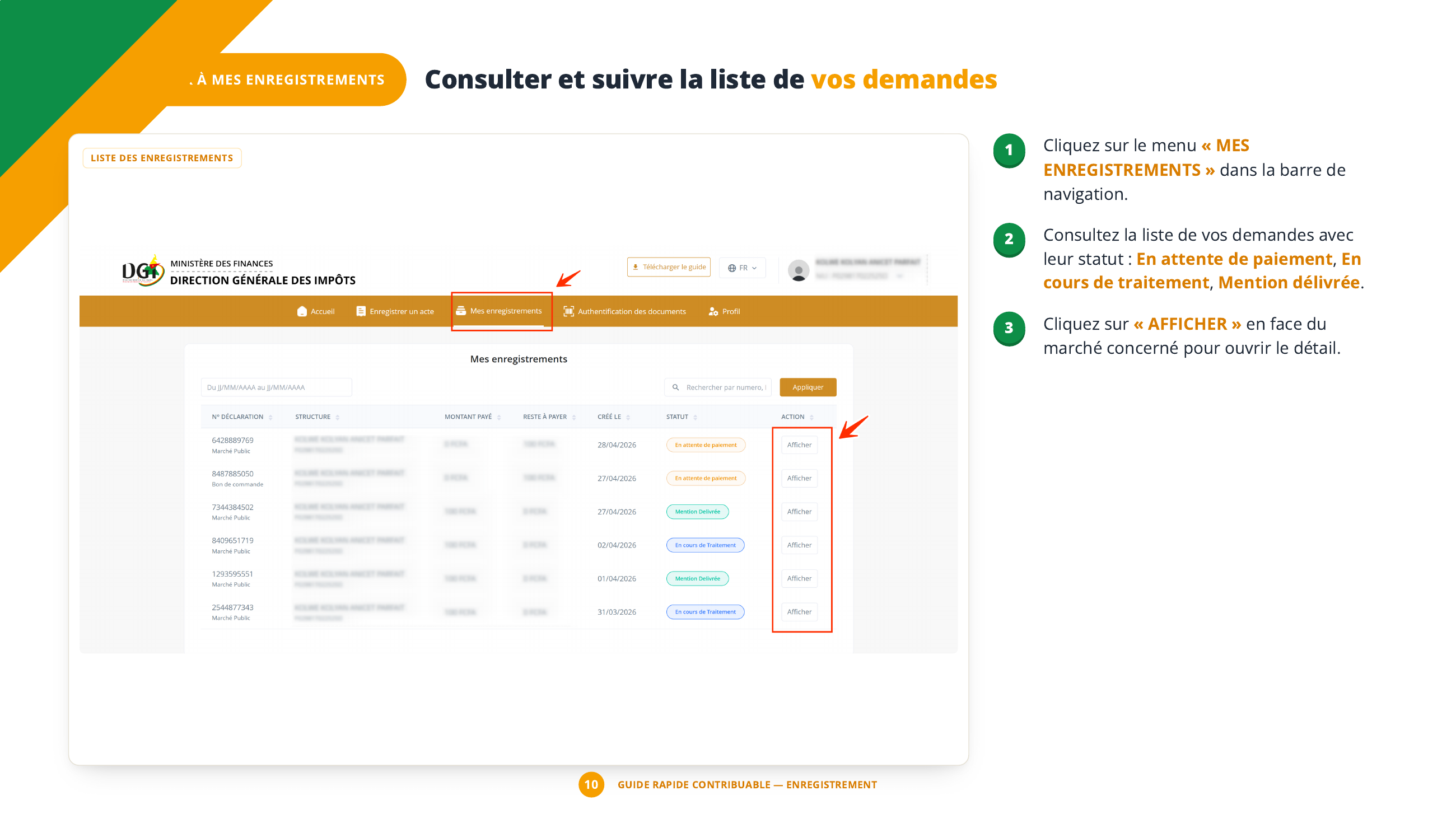
Étape 9 — Consulter et suivre vos demandes
Cliquez sur le menu « MES ENREGISTREMENTS » dans la barre de navigation. Vous y trouvez la liste complète de vos demandes avec leur statut :
- En attente de paiement — le dépôt a été enregistré, le paiement reste à effectuer
- En cours de traitement — l'administration analyse votre dossier
- Mention délivrée — l'attestation est disponible au téléchargement
Cliquez sur « AFFICHER » en face du marché concerné pour ouvrir le détail.

Depuis l'interface, vous pouvez télécharger l'avis d'imposition, l'accusé de paiement et la quittance. La zone attestation d'enregistrement reste vide tant que l'administration ne l'a pas encore délivrée. En cas de rejet ou demande de complément, ouvrez l'onglet « Documents relatifs à l'acte » et mettez à jour vos pièces.

Lorsque le statut passe à « Mention Délivrée », l'attestation d'enregistrement apparaît dans la colonne de droite. Cliquez sur l'icône de téléchargement pour récupérer le PDF, ou sur l'icône œil pour la prévisualiser. Vous pouvez également générer l'avis d'imposition des retenues à la source si nécessaire.

Nouvelle forme de l'attestation : QR code intégré
Depuis 2026, la mention d'enregistrement a évolué et est désormais délivrée sous forme d'une attestation d'enregistrement dématérialisée. Elle porte l'en-tête bilingue officiel République du Cameroun / Republic of Cameroon, et indique :
- Le NIU du contribuable
- Le nom / raison sociale
- La nature de l'acte (Marché Public, Bon de commande…)
- La référence et le centre de rattachement
- Le volume / folio / case, le bordereau journalier, la quittance de paiement
- Le N° de la mention et le montant payé
Un QR code intégré au document permet à tout tiers (banque, maître d'ouvrage, juge…) de vérifier l'authenticité du document directement sur la plateforme. Conservez le PDF original : toute photocopie sans QR code lisible est sujette à vérification.
Questions fréquentes sur l'enregistrement DGI en ligne
Combien de temps prend le traitement d'une demande ?
En moyenne 24 à 72 heures ouvrées après confirmation du paiement, pour un dossier complet et conforme. Un dossier avec pièces manquantes ou montants incohérents peut être rejeté et nécessiter une mise à jour, ce qui rallonge le délai.
Que faire si mon paiement Mobile Money n'arrive pas à la DGI ?
Vérifiez d'abord sur le wallet (MTN / Orange) que le débit est bien effectif. Si le paiement est débité mais que le statut reste « En attente de paiement » au-delà de 30 minutes, contactez le support DGI via support.harmony2.cm ou le numéro gratuit 8200, en gardant à portée de main votre numéro de transaction Mobile Money et le N° de déclaration.
L'attestation d'enregistrement remplace-t-elle le timbre physique ?
Oui. Depuis la dématérialisation, l'attestation PDF avec QR code a la même valeur légale que l'ancien tampon physique. Les autorités, banques et maîtres d'ouvrage peuvent vérifier son authenticité en scannant le QR code ou via la fonction « Authentifier un document » sur registrations.dgi.cm.
Puis-je enregistrer un acte étranger sur la plateforme ?
Les actes notariés et judiciaires étrangers peuvent être enregistrés sur la plateforme, à condition qu'ils soient au préalable traduits et apostillés. Pour ces cas particuliers, nous vous recommandons de prendre RDV avec un expert LeFisk pour valider la conformité avant dépôt.
Téléchargez le guide officiel DGI 2026
Besoin d'aide pour votre enregistrement ?
L'enregistrement en ligne reste une procédure technique : montant TTC mal saisi, scan refusé, centre de rattachement inexact… une erreur peut bloquer votre dossier plusieurs jours. Chez LeFisk, nos experts gèrent l'enregistrement de bout en bout : vérification des pièces, soumission, paiement, retrait de l'attestation.
Pour aller plus loin
- Attestation d'immatriculation NIU : la télécharger gratuitement en ligne
- Registre Central du Bénéficiaire Effectif (RCBE) : guide complet 2026
- Procédure de dédouanement au Cameroun : étapes CAMCIS & SIMPA
- Blocage de 700 000 téléphones non dédouanés : que faire ? (25 mai 2026)
Contacter la DGI Cameroun
Pour toute difficulté technique ou réclamation, la DGI met à disposition :
- Site officiel : www.impots.cm
- Helpdesk en ligne : support.harmony2.cm
- Numéro gratuit : 8200 (depuis tout réseau Cameroun)
- Facebook officiel : DGICAM
- Centre des Impôts de rattachement — pour toute démarche en présentiel
Ce guide est à usage pédagogique et ne saurait, en aucun moment, se substituer à la loi.
Continuer la lecture
réactions à cet article.
Ne manquez aucune actualité fiscale
Un email par semaine : nos derniers articles, un service utile à découvrir, et une offre quand il y en a une. Zéro spam.
En vous inscrivant, vous acceptez de recevoir nos emails. Désabonnement en un clic à tout moment.
Commentaires (0)
Soyez le premier à commenter cet article !
Laisser un commentaire
Rechercher
Articles Récents
tas.dgi.cm (TAS Gov Web) : ce que c'est vraiment, et où déclarer son IGS
Mercuriale des prix des terrains au Cameroun 2026 : le décret 2014/3211/PM, les coefficients par usage et ce que vous paierez vraiment

Gagner de l'argent avec Drivo : chauffeur, propriétaire ou partenaire de flotte, qui gagne quoi vraiment
Tags Populaires
Besoin d'un conseil ?
Nos experts vous accompagnent dans toutes vos démarches : fiscalité, juridique, comptabilité, création d'entreprise et plus.
Prendre RDV