Enregistrement d'une lettre de commande publique : guide complet sur la plateforme DGI Cameroun
Actualité

Enregistrement d'une lettre de commande publique : guide complet sur la plateforme DGI Cameroun

A
Rédaction
• • 6 min de lecture
79 lectures
2 min 44 s passées en moyenne
3 commentaires
Enregistrement d'une lettre de commande publique : guide complet sur la plateforme DGI Cameroun
Publicité

5 M – 49,9 M FCFA

Seuil lettre de commande

3 jours

Délai de traitement

3 étapes

Formulaire · Pièces · Validation

100 % en ligne

Dépôt et paiement

La lettre de commande publique est le mode de passation par négociation directe utilisé pour les contrats d'un montant compris entre 5 000 000 et 49 999 999 FCFA. Elle se distingue du bon de commande (inférieur à 5 M FCFA) et du marché public classique (supérieur ou égal à 50 M FCFA). L'enregistrement est obligatoire auprès de la Direction Générale des Impôts (DGI) du Cameroun, via la plateforme officielle registrations.dgi.cm/acts, avant toute exécution du contrat. Ce guide illustré vous accompagne pas à pas, depuis la fenêtre d'accueil jusqu'à la confirmation du paiement.

Guide officiel DGI — Enregistrement des actes

Téléchargez le guide complet au format PDF

↓ Télécharger le guide PDF

Étape 0 — Fenêtre d'accueil

Sur la plateforme registrations.dgi.cm/acts, sélectionnez l'acte « Lettre de Commande Publique ». Une fenêtre récapitulative s'ouvre avant le démarrage de la procédure et présente toutes les informations nécessaires avant de commencer.

Fenêtre d'accueil — sélection de l'acte Lettre de Commande Publique sur registrations.dgi.cm

Cette fenêtre présente :

  • Le bouton « Télécharger le guide » — guide officiel DGI au format PDF.
  • Le bouton « Commencer la déclaration » — lance le formulaire en 3 étapes.
  • Les pièces à préparer (3 documents) : Lettre de commande, Lettre de notification, Annexes.
  • Le délai de traitement estimé : 3 jours ouvrés après validation du dossier complet.

Conseil : Préparez vos 3 documents en version numérique (PDF, max 10 Mo chacun) avant de cliquer sur « Commencer la déclaration ».

Étape 1 — Remplir le formulaire de déclaration

Le formulaire se compose de deux sections à renseigner successivement, puis d'un calcul automatique des droits via le bouton « Liquider (Calculer) ».

Section A — Information sur l'acte

Section Information sur l'acte — numéros, dates et organisme contractant
  • Numéro de la lettre de commande et référence de la lettre de notification
  • Dates de signature et de notification
  • Organisme contractant (maître d'ouvrage)
  • Titulaire de la lettre de commande (entreprise attributaire)
  • Centre des impôts de rattachement

Section B — Élément d'imposition

Section Élément d'imposition — montants et bases de calcul des droits
  • Montant HT et TTC de la lettre de commande
  • Nature des prestations (fournitures, services ou travaux)
  • Durée d'exécution en mois
  • Informations relatives au cautionnement et garanties éventuelles

Cliquez sur « Liquider (Calculer) » pour afficher le tableau de liquidation des droits (droits d'enregistrement, timbre proportionnel, contributions diverses). Vérifiez les montants puis cliquez sur « Suivant » pour passer à l'étape 2.

Tableau de liquidation des droits après calcul

Tableau de liquidation affiché après avoir cliqué sur « Liquider (Calculer) »

Étape 1 — Cas particulier : Avenant

Si votre déclaration porte sur un avenant à une lettre de commande déjà enregistrée, activez l'option « Avenant : OUI » dans le formulaire de l'étape 1.

Option Avenant activée — sélection de la lettre de commande de base

Procédure de saisie de l'avenant :

  1. Recherchez la lettre de commande de base dans la liste via son numéro de référence.
  2. Si la lettre de commande initiale n'apparaît pas dans la liste, cliquez sur « La lettre de commande n'est pas dans la liste » et renseignez manuellement les informations du contrat de base.
  3. Indiquez si l'avenant a un impact financier (OUI / NON).
  4. Si vous répondez OUI, la section « Élément d'imposition » apparaît pour préciser le montant supplémentaire ou la réduction à déclarer.
Saisie manuelle de la lettre de commande de base et impact financier de l'avenant

Rappel : La lettre de commande publique ne prévoit pas de procédure « Marché à tranche ». L'avenant est le seul cas particulier applicable pour cet acte.

Publicité

Étape 2 — Téléversement des pièces justificatives

Téléversez les 3 documents obligatoires qui constituent le dossier de votre lettre de commande publique. Chaque fichier doit être au format PDF, d'une taille maximale de 10 Mo.

# Document requis Taille max
1 Lettre de commande 10 Mo
2 Lettre de notification 10 Mo
3 Annexes 10 Mo
Interface de téléversement des 3 pièces justificatives obligatoires — étape 2

Prévisualisation avant envoi :

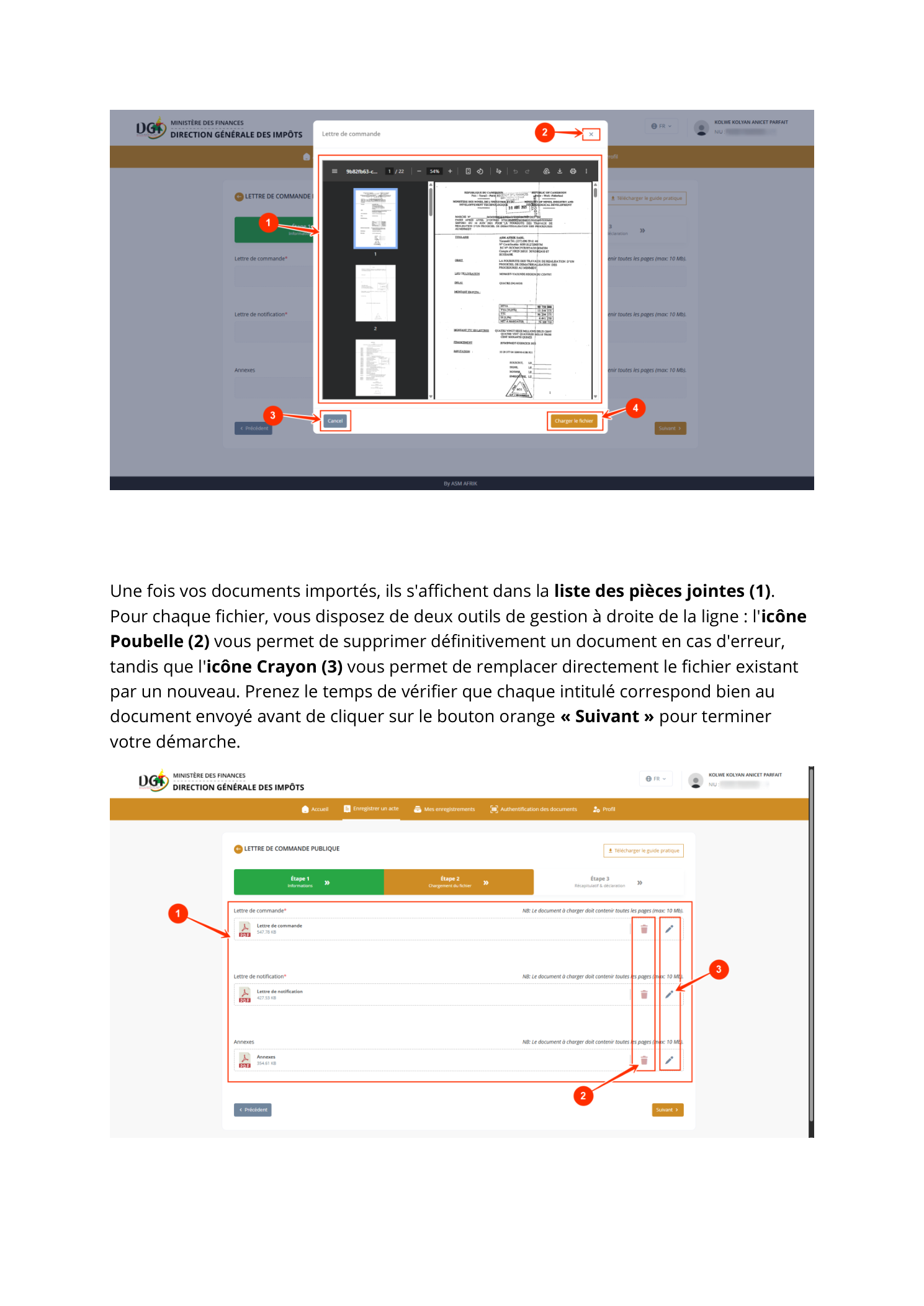
Fenêtre de prévisualisation d'un document avant téléversement

Une fenêtre de prévisualisation s'affiche automatiquement avant validation de chaque fichier. Parcourez toutes les pages pour vérifier la lisibilité du document. Cliquez sur « Annuler » pour sélectionner un autre fichier, ou sur « Charger le fichier » pour valider le téléversement.

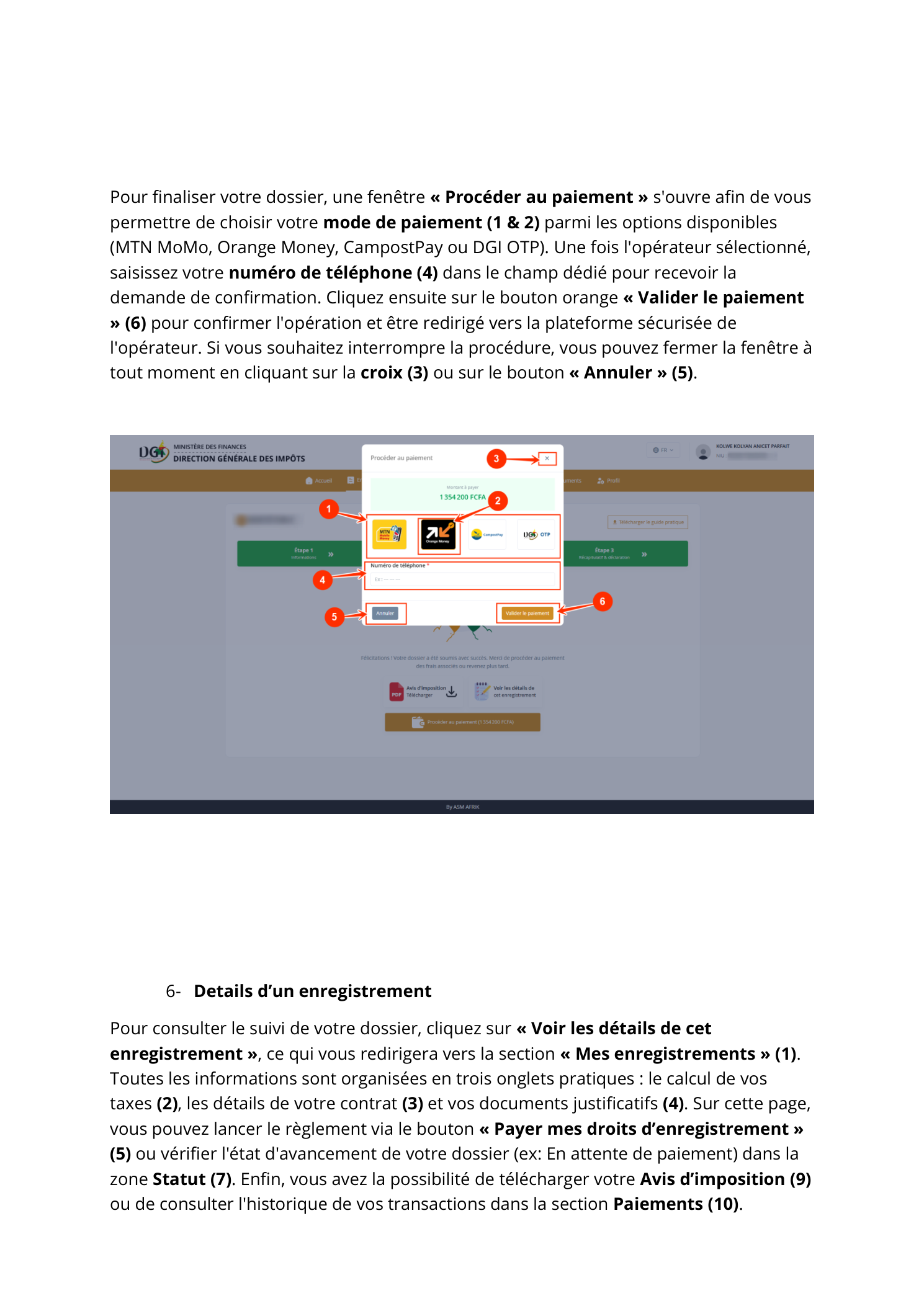
Liste des pièces téléversées avec icônes de modification et suppression

Icône crayon = modifier le fichier · Icône corbeille = supprimer et en téléverser un nouveau

Étape 3 — Récapitulatif et enregistrement définitif

L'étape 3 présente un récapitulatif complet du dossier avant soumission définitive : informations sur l'acte, éléments d'imposition, tableau de liquidation et pièces jointes.

Récapitulatif complet du dossier avant enregistrement définitif

Vérifications à effectuer avant de soumettre :

  • Faites défiler la page pour vérifier la liquidation des droits calculée.
  • Confirmez que les 3 pièces justificatives sont bien listées dans la section Documents (Lettre de commande, Lettre de notification, Annexes).
  • Cochez la case « Engagement sur l'honneur » attestant l'exactitude des informations déclarées.

Cliquez sur « Enregistrer & Terminer » pour soumettre le dossier à la DGI. Cette action est irréversible — aucune modification du formulaire ne sera possible après soumission.

Confirmation et paiement des droits

Après soumission, la plateforme affiche un écran de confirmation proposant trois actions : télécharger l'Avis d'imposition, Procéder au paiement ou Voir les détails du dossier.

Écran de confirmation — 3 options : Avis d'imposition, Procéder au paiement, Voir les détails

Modes de paiement disponibles :

MTN MoMo

Mobile Money

Orange Money

Mobile Money

CampostPay

Campost

DGI OTP

Code OTP DGI

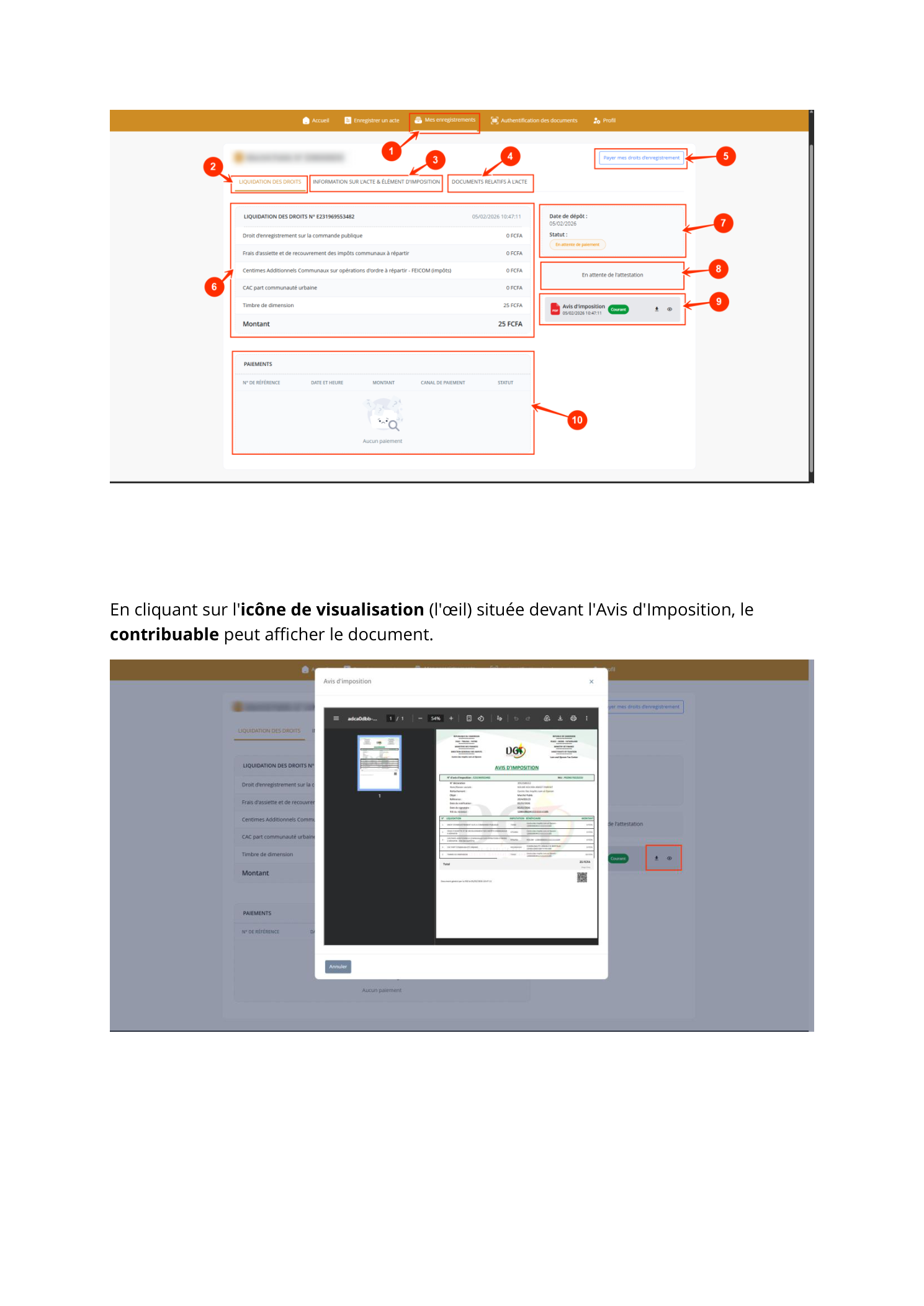
Modal de paiement — choix du mode, saisie du numéro et confirmation sur téléphone
  1. Sélectionnez votre mode de paiement dans le modal.
  2. Saisissez votre numéro de téléphone et validez.
  3. Confirmez l'opération sur votre téléphone (notification push ou USSD).
  4. Si le statut ne se met pas à jour automatiquement, cliquez sur « Vérifier ».
  5. Cliquez sur « Retour » pour changer de mode de paiement si nécessaire.

Paiement réussi — Suivi et onglets du dossier

Après confirmation du paiement mobile, la plateforme affiche « Paiement réussi ! ». Cliquez sur « Terminer ». Votre dossier passe au statut « En cours de traitement » et l'accusé de paiement est disponible en téléchargement.

Écran Paiement réussi et bouton Terminer

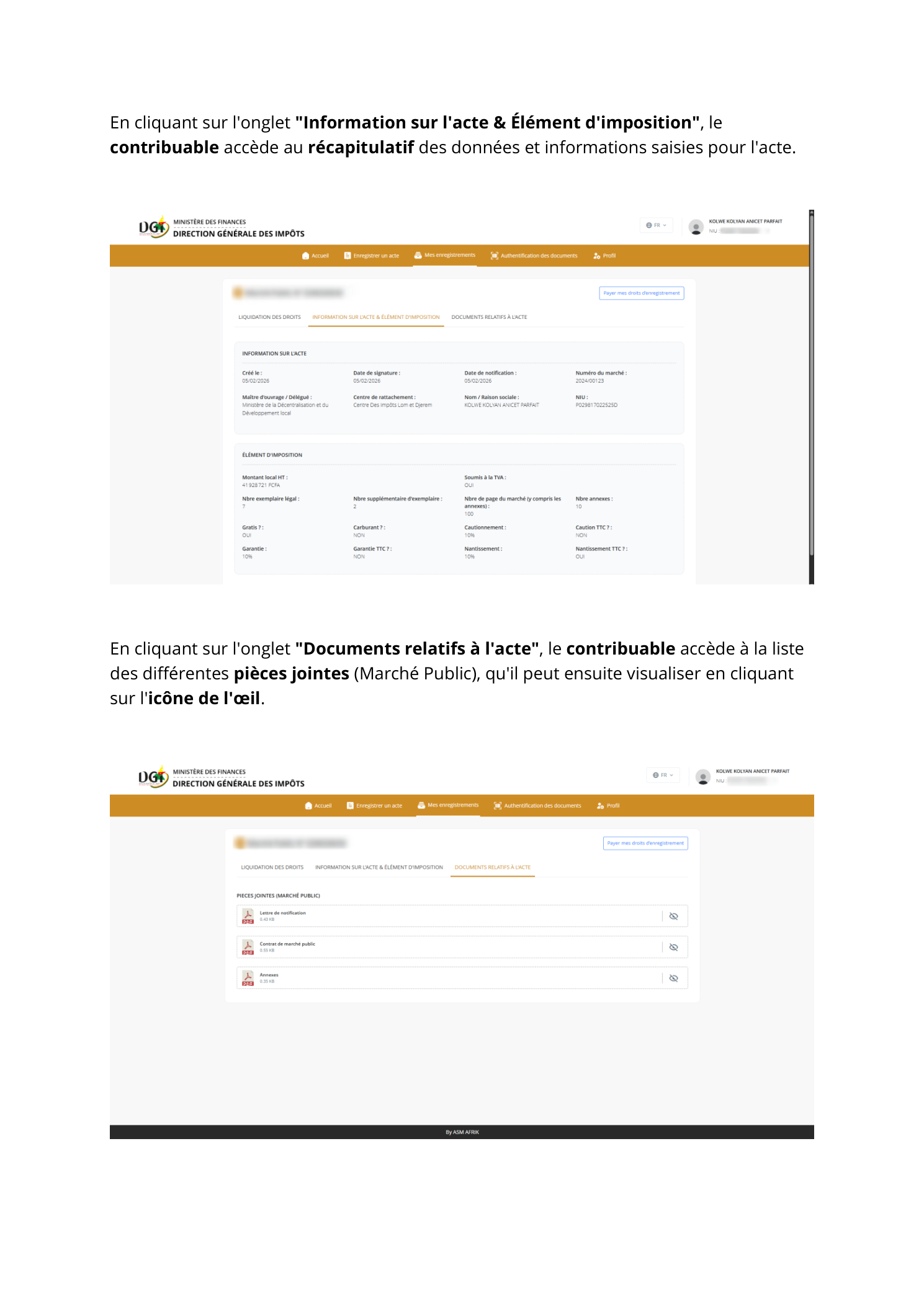
Page de détails — 3 onglets disponibles :

Liquidation des droits

Info acte & Imposition

Documents relatifs

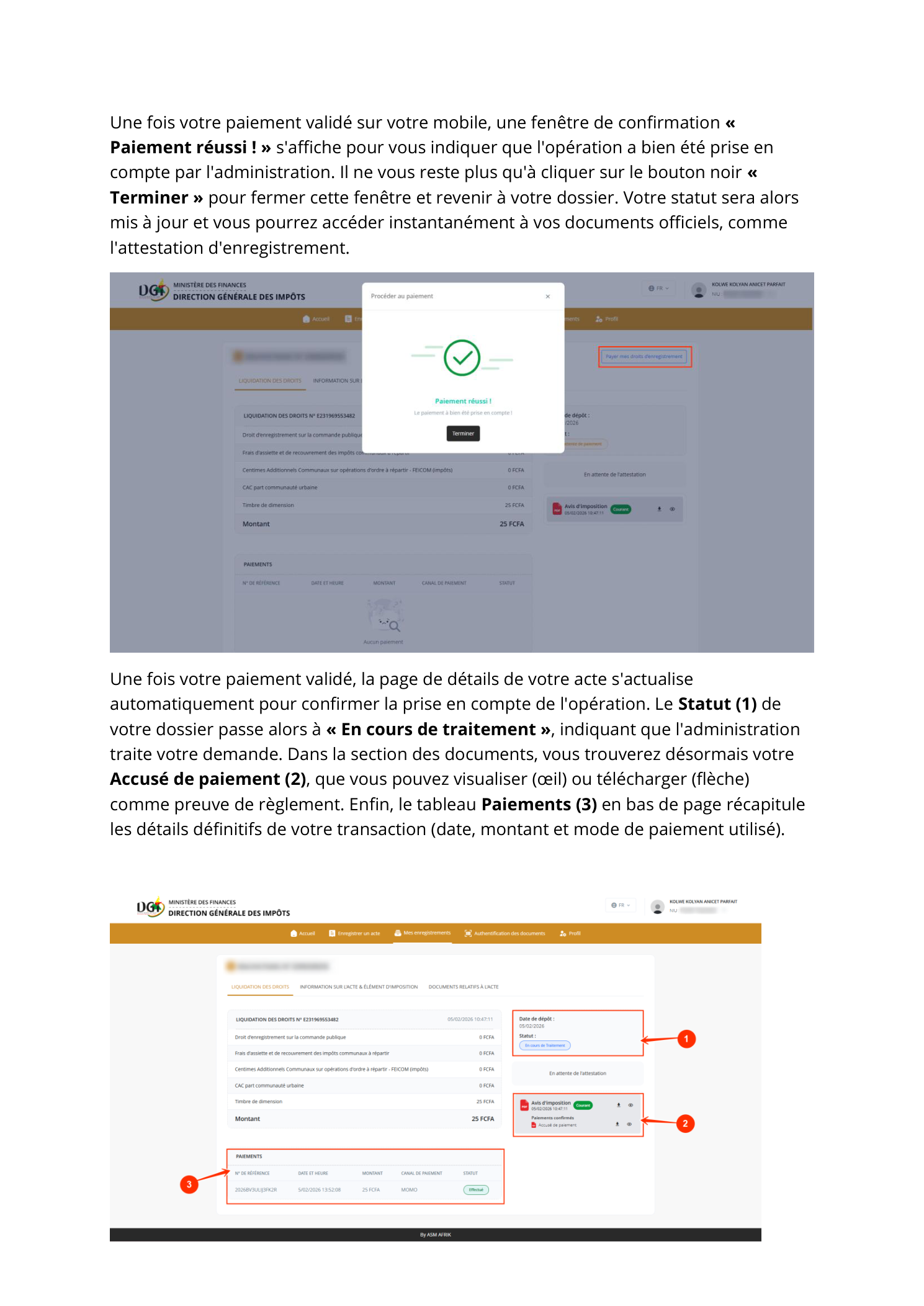
Tableau de liquidation · Informations déclarées · Pièces téléversées. Le bouton « Payer », le statut courant et l'Avis d'imposition (téléchargeable) sont affichés en haut de page.
Page de détails de l'enregistrement — 3 onglets : Liquidation, Info acte, Documents

Mes enregistrements :

Liste Mes enregistrements — filtres par date, recherche par numéro, bouton Afficher
  • Filtrez vos dossiers par date ou recherchez par numéro de référence.
  • Cliquez sur « Afficher » pour accéder au détail d'un enregistrement.
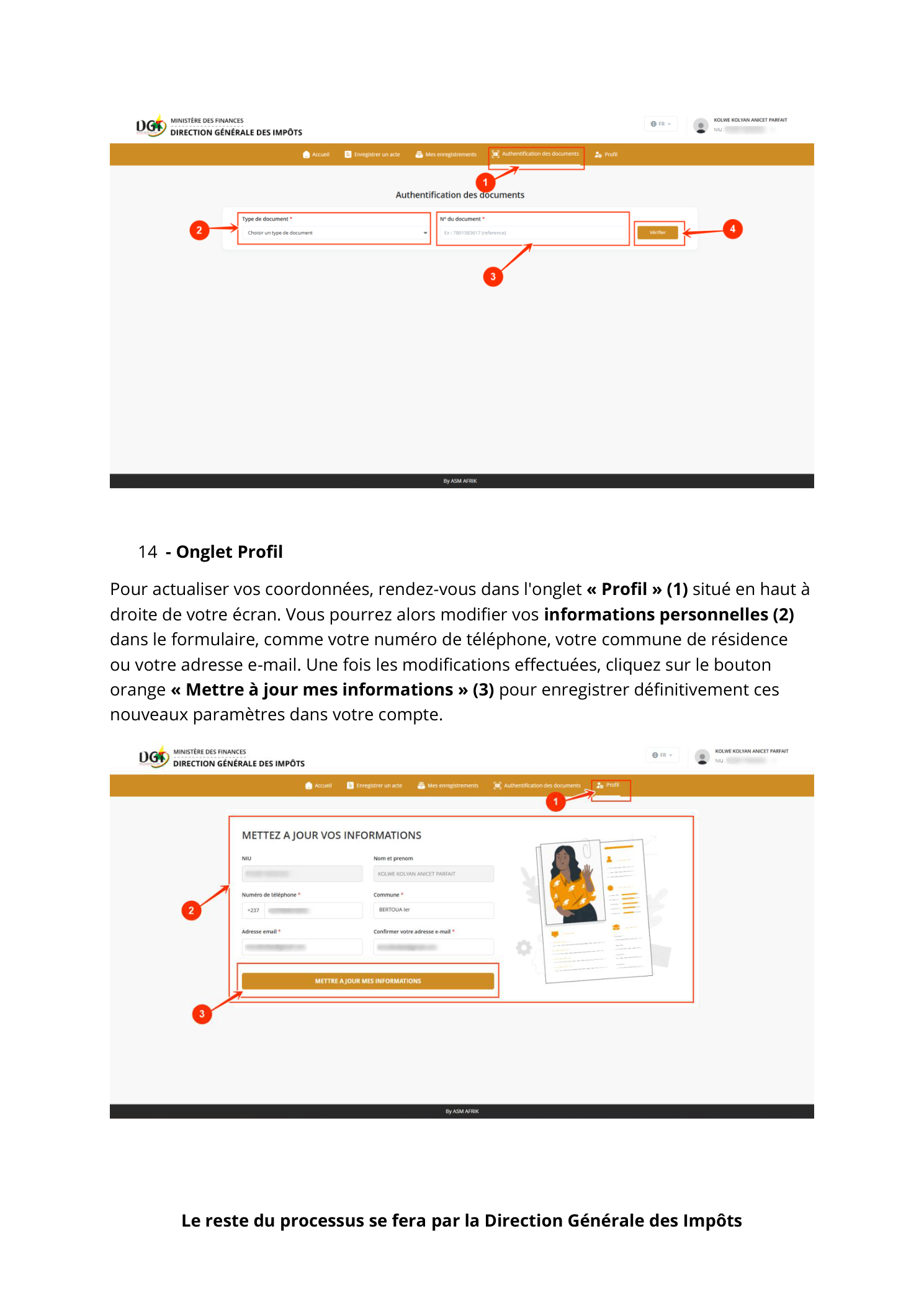
  • L'onglet « Authentification de documents » permet de vérifier l'authenticité d'un acte DGI par type de document et numéro de référence.
  • L'onglet « Profil » vous permet de mettre à jour vos coordonnées (nom, e-mail, téléphone) via « Mettre à jour mes informations ».

Cas de rejet — Corriger et renvoyer les pièces

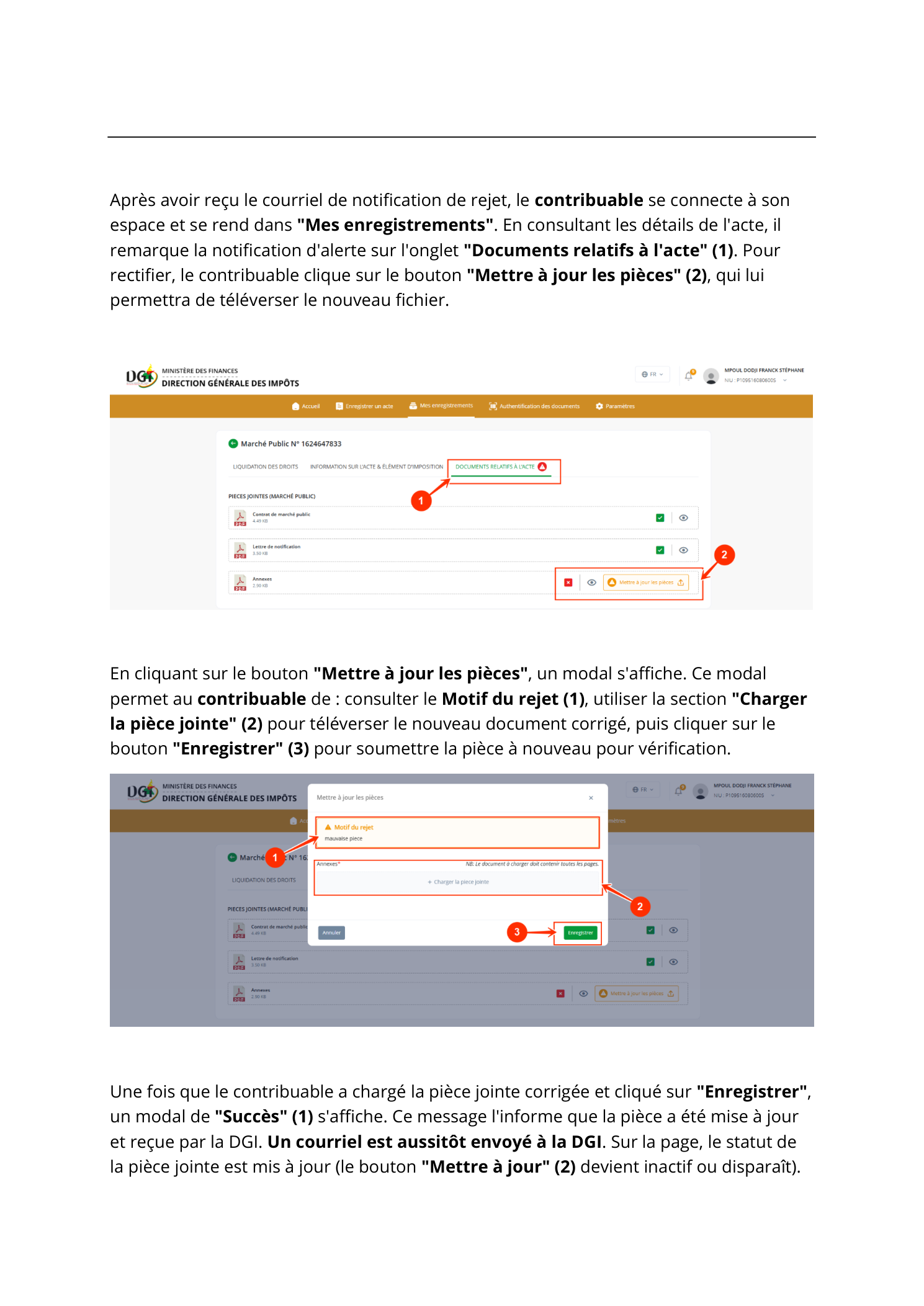
Si la DGI rejette le dossier (pièce manquante, illisible ou incorrecte), une notification par e-mail est envoyée. La correction se fait entièrement en ligne.

Alerte de rejet — onglet Documents, motif du rejet et mise à jour des pièces
  1. Accédez à « Mes enregistrements » — une alerte rouge apparaît sur l'onglet Documents.
  2. Cliquez sur « Mettre à jour les pièces ».
  3. Lisez le motif du rejet indiqué par l'agent DGI.
  4. Téléversez le document corrigé et cliquez sur « Enregistrer ».
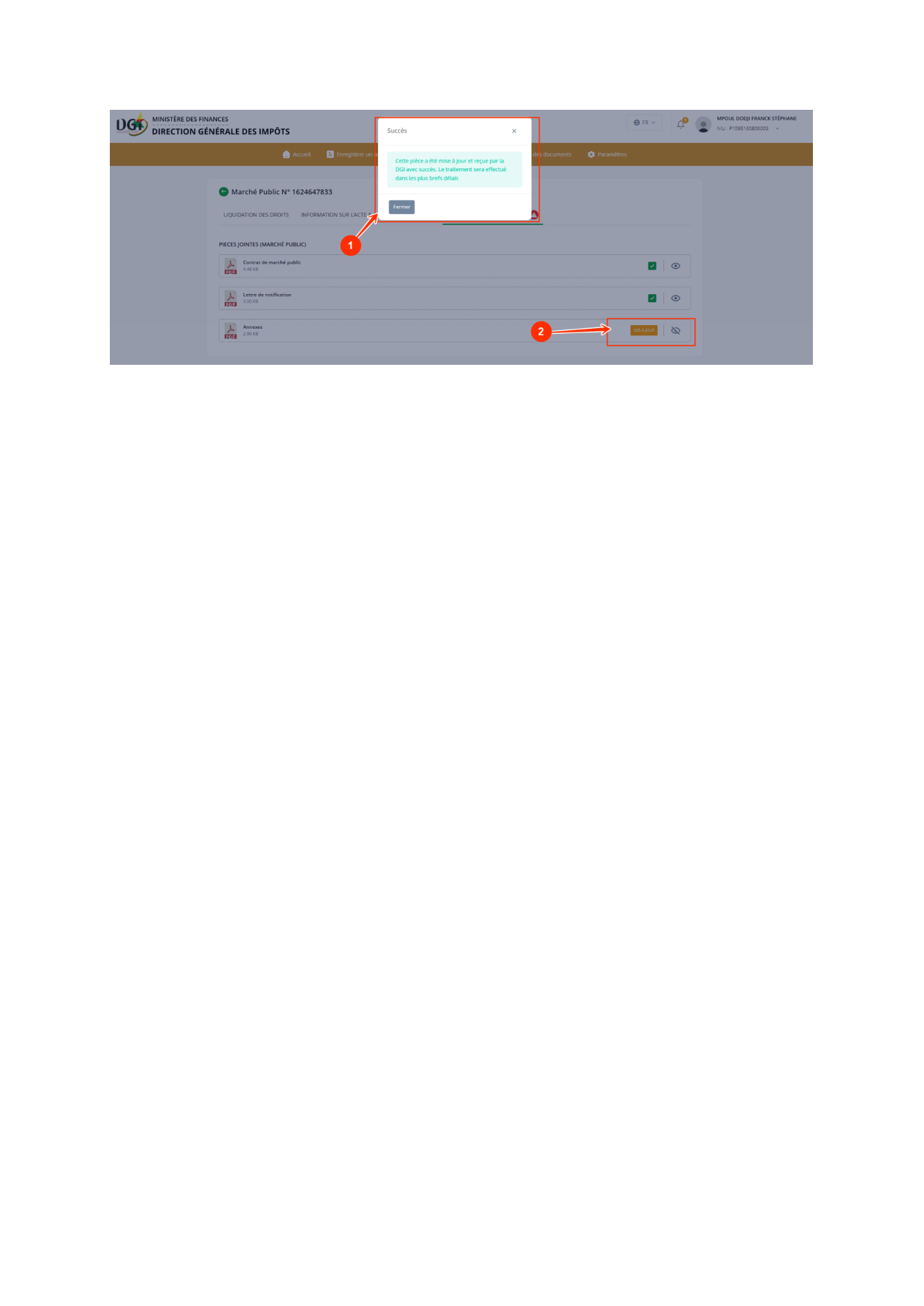
  5. Une fenêtre de succès confirme la mise à jour — le dossier repasse automatiquement en traitement.

Prêt à enregistrer votre lettre de commande ?

Accédez directement à la plateforme officielle de la DGI Cameroun

Accéder à registrations.dgi.cm → ↓ Télécharger le guide PDF
Vous avez aimé cet article ? Partagez-le avec votre réseau
Cet article vous inspire quoi ?

réactions à cet article.

Publicité
A

À propos de l'auteur

Expert en finances publiques et fiscalité des entreprises. Rédacteur pour LeFisk.

Voir tous les articles de cet auteur →

Ne manquez aucune actualité fiscale

Un email par semaine : nos derniers articles, un service utile à découvrir, et une offre quand il y en a une. Zéro spam.

En vous inscrivant, vous acceptez de recevoir nos emails. Désabonnement en un clic à tout moment.

Commentaires (3)

T
TSAFACK Franklin
6 août 2026 à 01:00
Bonjour. J'aimerais savoir la suite de la procédure au cas où le dossier est totalement traité avec succès en ligne (sans rejet ou après correction apportée sur le rejet). Doit on se rendre aux impôts pour une quelconque signature comme avant ? Merci
R
Roland
8 août 2026 à 16:00
Bonjour M. TSAFACK, merci pour votre question — c'est le point qui inquiète le plus les prestataires depuis la réforme. Non, vous n'avez plus à vous déplacer. Depuis le passage à la plateforme dématérialisée, l'enregistrement de la commande publique se fait de bout en bout en ligne : déclaration, liquidation, paiement et délivrance de l'attestation. Plus de tampon physique ni de signature à aller chercher au Centre des Impôts. Concrètement, voici ce qui se passe après validation : 1. Le statut de votre dossier passe à « Mention Délivrée ». C'est le signal que l'administration a validé et délivré l'acte. 2. L'attestation d'enregistrement apparaît dans la colonne de droite de votre tableau de suivi. Cliquez sur l'icône de téléchargement pour récupérer le PDF (ou sur l'icône œil pour le prévisualiser d'abord). 3. Vous récupérez au même endroit l'avis d'imposition, l'accusé de paiement et la quittance. Tant que le statut n'est pas « Mention Délivrée », la zone attestation reste vide — c'est normal, ce n'est pas un bug. Sur la valeur juridique — le point le plus important : l'attestation PDF porte un QR code de vérification et une mention d'enregistrement bilingue. Elle a exactement la même valeur légale que l'ancien cachet physique. Si votre maître d'ouvrage, votre banque ou le comptable-matières réclame « le document tamponné », indiquez-leur qu'ils peuvent scanner le QR code ou utiliser la fonction « Authentifier un document » directement sur la plateforme. ⚠️ Deux réflexes utiles : Conservez le PDF de l'attestation et la quittance de paiement — c'est ce couple qu'on vous demandera au moment du règlement. N'oubliez pas le délai légal : l'enregistrement doit intervenir dans le mois suivant la notification de la lettre de commande. Le pas-à-pas complet avec captures d'écran est ici 👉 Enregistrement DGI en ligne 2026 : guide complet Si vous bloquez sur un statut qui n'évolue pas, écrivez-nous — nous vous aidons à débloquer. L'équipe LeFisk
B
bertin Dongmo
2 septembre 2026 à 17:15
Bonsoir chers administrateurs, Avant qu'on ne nous impose l'enregistrement sur la nouvelle plateforme, on faisait tout au niveau de nos centres de rattachement. A l'époque, après l'enregistrement d'une LC on me remettait 6 exemplaires pour que je les retourne au Client. ma question est celle-ci : je retourne quoi client lorsque L'attestation d'enregistrement sera disponible?

Laisser un commentaire

Non publié — réservé à notre équipe.

Les balises HTML sont interdites. Les liens seront automatiquement configurés en "nofollow".

Besoin d'aide ?

Rappel gratuit sous 30 min — jours ouvrés

Données utilisées uniquement pour vous rappeler.